iOS 版本安裝流程
Cosplay-PK 的 iOS 版本因眾所周知的原因無法上架 App Store,但仍可透過越獄或側載方式安裝到 iOS 裝置(iPhone、iPad 等)。 以下以符合 Apple 官方政策的側載方式進行說明。
1、點擊圖示下載 Cosplay-PK 的 IPA 檔案到 Windows 電腦或 macOS 電腦。

2、側載會用到知名開源工具 Sideloadly(提供 Windows / macOS 版本)。 以下以 Windows 版為例(macOS 的安裝與使用請參考官方說明),請先透過下列連結下載並完成安裝:
3、請確保已安裝 Windows 版 iTunes 與 iCloud。 若您安裝的是 Microsoft Store 版本(可能存在相容問題),請先解除安裝,再改用 Apple 官方版本:
4、準備完成後,使用 USB 線連接 iOS 裝置(也可透過 iTunes 的「Wi‑Fi 同步」進行無線連接)。 在 iOS 裝置彈出的對話框中選擇信任此電腦,接著啟動 Sideloadly,並依下圖步驟操作:
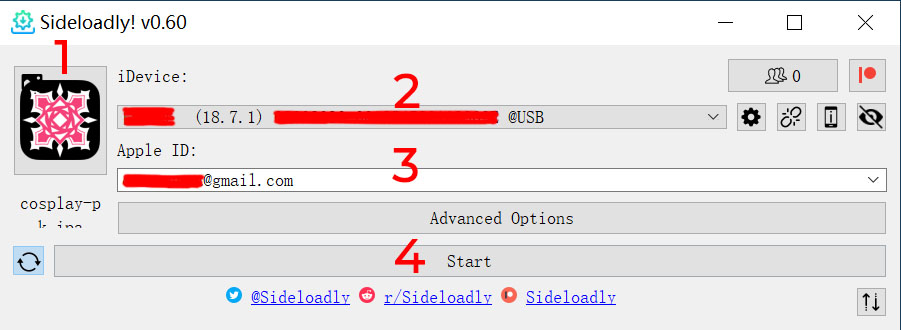
- ◆步驟一:點擊左上 IPA 圖示,匯入先前下載好的 cosplay-pk.ipa;
- ◆步驟二:確認 iDevice 選擇框為已連接之 iOS 裝置(多裝置可點右側箭頭選擇);
- ◆步驟三:在 AppleID 欄位填入您的 Apple ID(需為該裝置已登入的 Apple ID);
- ◆步驟四:完成設定後點擊 Start。
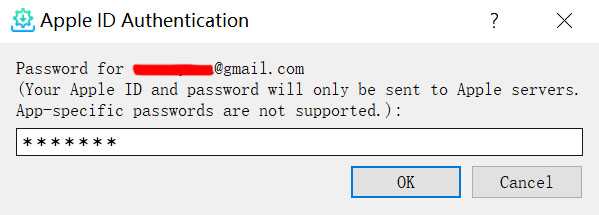
5、點擊 Start 後會彈出對話框,請輸入您的 Apple ID 密碼(如圖)。
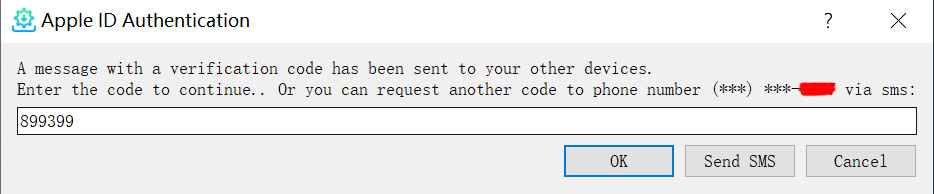
密碼驗證通過後,會再彈出另一個對話框(如圖)。請在此填入 iOS 裝置收到的驗證碼,確認後開始簽名及安裝流程。
6、簽名及安裝進度可透過 Sideloadly 介面下方資訊確認。安裝完成後,若直接啟動 APP 會提示「不受信任的開發者」, 只需進入「設定 → 通用 → VPN 與裝置管理」,將「開發者 APP」下方由您的 Apple ID 簽署的描述檔設為信任即可。
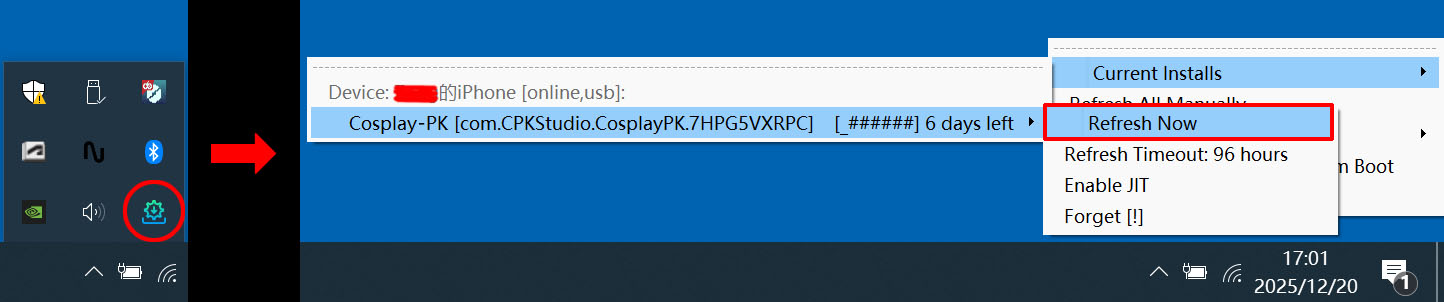
7、個人簽名的側載通常 7 天後會失效,以下為續簽方式:
- ◆方案一:失效後重新執行第 4 小節的步驟。
- ◆方案二:在失效前或失效後連接裝置(也可用「Wi‑Fi 同步」),啟動 Sideloadly,右鍵點擊工作列右側的 Sideloadly 圖示,選擇「Refresh All Manually」,即可為所有側載程式續期 7 天。
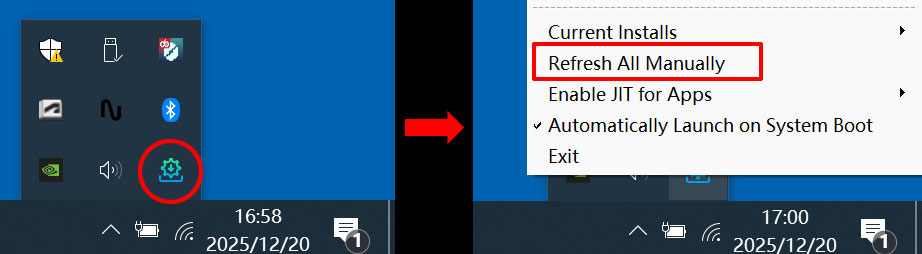
- ◆方案三:在失效前或失效後連接裝置(也可用「Wi‑Fi 同步」),啟動 Sideloadly,右鍵點擊工作列右側的 Sideloadly 圖示,選擇「Refresh Now」,即可僅為選中程式續期 7 天。
特別注意:個人簽名在同一台 iOS 裝置上最多僅能支援 3 個側載應用程式;超過 3 個時,需先移除其中一個已安裝的側載程式。