iOS 版インストール手順
Cosplay-PK の iOS 版は事情により App Store で配信できませんが、脱獄またはサイドロードにより iPhone / iPad へインストールできます。 ここでは Apple のポリシーに沿ったサイドロード手順を説明します。
1、下のボタンから IPA ファイルを Windows PC または macOS の Mac にダウンロードします。

2、サイドロードには有名なオープンソースツール「Sideloadly」を使用します(Windows / macOS 対応)。 以下のリンクからダウンロードしてインストールしてください(macOS の手順は公式案内をご参照ください)。
3、iTunes と iCloud(Windows 版)が必要です。 Microsoft Store 版は不具合が出る場合があるため、インストール済みの場合はアンインストールし、以下の Apple 公式版を導入してください。
4、準備ができたら、USB ケーブルで iOS 端末を接続します(iTunes の「Wi‑Fi 同期」による無線接続でも可)。 端末側で「このコンピュータを信頼」を選択し、Sideloadly を起動して以下の手順で操作します。
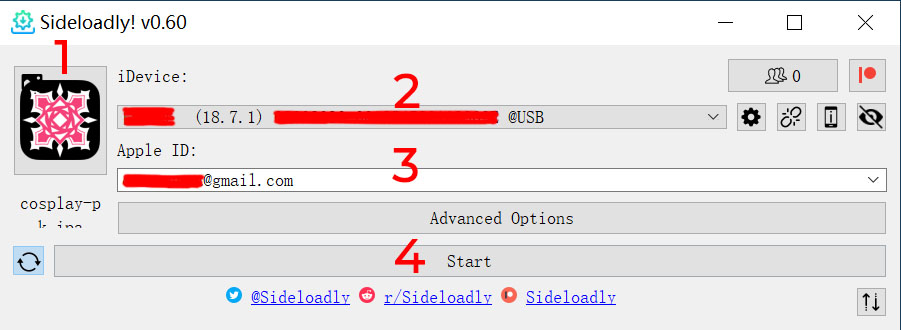
- ◆手順 1:左上の IPA アイコンから、ダウンロードした cosplay-pk.ipa を読み込みます。
- ◆手順 2:iDevice の選択欄で、接続した端末が選ばれていることを確認します(複数台の場合は右側の矢印から選択)。
- ◆手順 3:AppleID 欄に Apple ID を入力します(接続端末でサインイン済みの Apple ID)。
- ◆手順 4:設定後、Start をクリックします。
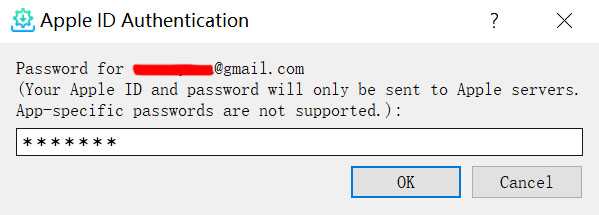
5、Start を押すとパスワード入力ダイアログが表示されます(図)。Apple ID のパスワードを入力してください。
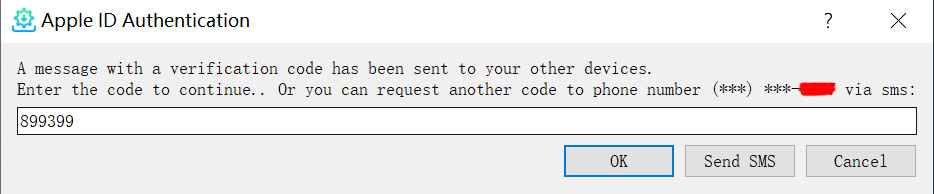
認証が通ると別のダイアログが表示されます(図)。iOS 端末に届いた確認コードを入力し、署名とインストールを開始します。
6、署名・インストールの進捗は Sideloadly 画面下部で確認できます。 インストール後にアプリを起動すると「信頼されていない開発者」と表示される場合は、 「設定 → 一般 → VPNとデバイス管理」で、「開発者 App」に表示されるプロファイルを信頼に設定してください。
7、個人署名は 7 日で失効します。更新(再署名)の方法は次のとおりです。
- ◆方法 1:失効後、手順 4 をもう一度実行します。
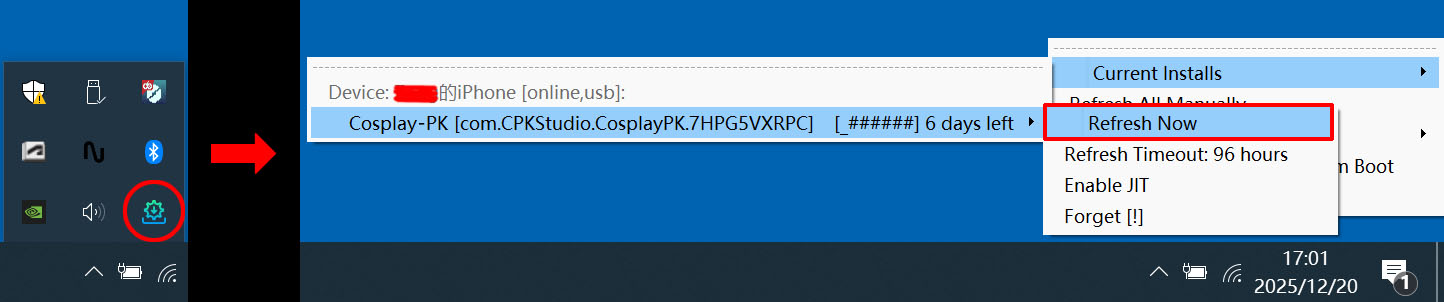
- ◆方法 2:失効前/失効後に端末を接続(Wi‑Fi 同期でも可)し、Sideloadly を起動。タスクバーの Sideloadly アイコンを右クリックし、「Refresh All Manually」を選択すると、全サイドロードアプリが 7 日延長されます。
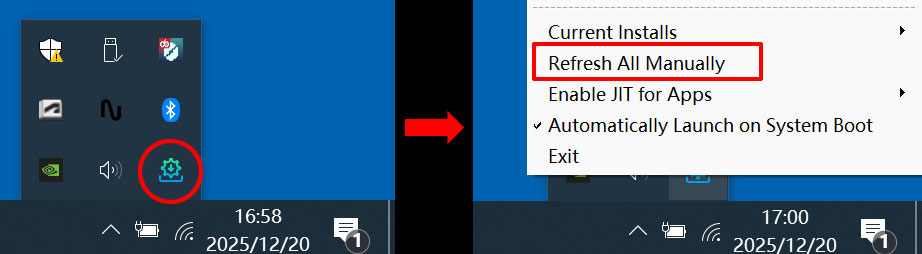
- ◆方法 3:失効前/失効後に端末を接続(Wi‑Fi 同期でも可)し、Sideloadly を起動。タスクバーの Sideloadly アイコンを右クリックし、「Refresh Now」を選択すると、選択中のアプリだけを 7 日延長できます。
注意:個人署名でサイドロードできるアプリは 1 台あたり最大 3 本です。超える場合は、既存のサイドロードアプリを 1 本削除する必要があります。